顯示具有 Joomla 標籤的文章。 顯示所有文章

讓Joomla文章也能直接加入php語法 by "Add PHP Plugin"

| 4 個留言
今天隨手翻翻Joomla 1.5.X 網站架設寶典,在13-15看到"讓文章內容可以直接加入php語法的外掛",大喜呀!


功能說明:
大家都知道 Joomla是一套相當棒的CMS,我們可以方便地利用內建或外掛的文章Editor(如內建TinyMCE,外掛XStandard Lite、JCE或JoomlaFCK等)來撰寫文章。然而這些文章只能是靜態的,無效動態產生。
該如何讓Joomla文章也可以加入php語法,來產生動態內容呢?Add PHP Plugin幫我們辦到了!


安裝步驟:
Joomla 1.5.X 網站架設寶典中說明,只要按照一般的作法,"擴充套件→安裝/移除→上傳套件包檔案"或是"擴充套件→安裝/移除→由目錄安裝"即可。但,可然是Aican是新手吧,怎麼試就是不成功,一直Error。
後來我的作法是"擴充套件→安裝/移除→由網址安裝",於網址欄輸入http://www.run-digital.com/download/addphp_plugin_joomla_1_5.html才成功,正解!


第一步成功了,再來!
由於套件預設是停止發佈的狀態,所以必須找到"擴充套件→外掛管理→RD add PHP",將其狀態變更為"已發佈"。


使用說明:
一如往常,我們由新增文章開始,於Editor裡輸入{rdaddphp file=addphpfiles/test.php},即可將test.php裡的語法帶到該Joomla文章囉!紅色是即定的格式,藍色是php檔的相對路徑,由網站根目錄開始。
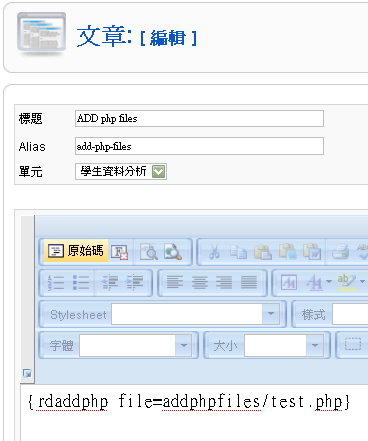


這樣就可以將Joomla文章變成動態的囉,大大提升power,方便多了呢,你也來試試吧!


Note:本文測試於Joomla 1.5版;1.0尚未測試。


→ 全文閱讀 ←

Joomla內建的會員管理制度

| 1 個留言
對CMS而言,會員功能是滿重要的功能之一,以下介紹Joomla內建的會員管理制度(引用"Joomla架站123-圖解入門很簡單"一書),若是要加強會員功能的話,可以參考Community Builder

{前台}
Registered
當內容或選單的存取層級被設為Registered時,只有註冊會員可以看得到內容,一般的訪客看不到。

Author
擁有Registered的所有權利,並且增加了在前台撰寫內容資料的權利,但需經過管理者發佈後才能發佈在前台上。

Editor
擁有Author的所有權利,並增加了修改現有網頁內容的權利,但其撰寫的新內容資料仍需經過管理者發佈後才能發佈。

Publisher
擁有Editor的所有權利,可以瀏灠、撰寫、編輯所有網頁的內容資料,撰寫新內容資料時,可直接發佈不需經過管理者核可。並可取消現有發佈的網頁內容,是前台權限最大的等級。


{後台}
Super Administrator
Joomla中最高層級的管理者,也就是站長的層級。可執行Joomla前後台所有的功能,當我們安裝完Joomla系統後,預設的admin帳號就是屬於這個群組。Super Administrator也可以設立任何的權限給別人,包含最高的Super Administrator層級。

Administrator
擁有Manager所有的權限,其權限幾乎與Super Administrator相同,差別如下:
在會員管理時,最多只能設立到Administrator的權限無法執行全站設定的功能無法執行發送大量郵件的功能無法新增或更動佈景主題

Manager
擁有網站管理的部份權限,包含內容管理的所有權限(新增、編輯、刪除、發佈&停止發佈、資料結構管理)擁有選單管理的所有權限(建立選單、調整選單結構及顯示等)擁有首頁管理的所有權限擁有網站管理的部份(媒體管理、統計、預覽等)但是Manager無法管理會員,無法新增元件或模組、無法新增或更動佈景主、無法執行元件或模組的功能、無法進行全站調整。

→ 全文閱讀 ←

Joomla重大安全漏洞!

| 0 個留言
所有1.5.5以下(含)的版本都受到影響,請所有網管人員即刻升級到1.5.6以上的版本!

我真是後知後覺,今天才發現,我的網站也被駭了!可惡!
cukdus泥好樣的!!!

居然連系統帳號都取得了?!厲害!


被修改過後的網頁! >.<

→ 全文閱讀 ←

Joomla的Strftime日期格式設定

| 0 個留言
Joomla的選單項目中,可以很簡單的設定一次顯示多筆的分類文章或是單元文章,適合熱門新聞或者是最新消息等用法。


而表單的預設只會顯示文章數、標題和點擊數,一般而言,我們也會希望能夠顯示出日期出來。所以我們必須把日期格式設為"顯示",若是想要再進一步自定日期格式的話,可以在空格里打上Strftime命令,參考如下:

Strftime之日期命令格式

%a - 當前區域星期幾的簡寫

%A - 當前區域星期幾的全稱

%b - 當前區域月份的簡寫

%B - 當前區域月份的全稱

%c - 當前區域首選的日期時間表達

%C - 世紀值(年份除以 100 後取整,範圍從 00 到 99)

%d - 月份中的第幾天,十進制數字(範圍從 01 到 31)

%D - 和 %m/%d/%y 一樣

%e - 月份中的第幾天,十進制數字,一位的數字前會加上一個空格(範圍從 ' 1' 到 '31')

%g - 和 %G 一樣,但是沒有世紀

%G - 4 位數的年份,符合 ISO 星期數(參見 %V)。和 %V 的格式和值一樣,只除了如果 ISO 星期數屬於前一年或者後一年,則使用那一年。

%h - 和 %b 一樣

%H - 24 小時制的十進制小時數(範圍從 00 到 23)

%I - 12 小時制的十進制小時數(範圍從 00 到 12)

%j - 年份中的第幾天,十進制數(範圍從 001 到 366)

%m - 十進制月份(範圍從 01 到 12)

%M - 十進制分鍾數

%n - 換行符

%p - 根據給定的時間值為 `am' 或 `pm',或者當前區域設置中的相應字符串

%r - 用 a.m. 和 p.m. 符號的時間

%R - 24 小時符號的時間

%S - 十進制秒數

%t - 製表符

%T - 當前時間,和 %H:%M:%S 一樣

%u - 星期幾的十進制數表達 [1,7],1 表示星期一


警告
儘管 ISO 9889:1999(當前的 C 標準)明確指出一週從星期一開始,但是 Sun Solaris 的一週似乎從星期天開始並作為 1。


%U - 本年的第幾週,從第一週的第一個星期天作為第一天開始

%V - 本年第幾週的 ISO 8601:1988 格式,範圍從 01 到 53,第 1 周是本年第一個至少還有 4 天的星期,星期一作為每週的第一天。(用 %G 或者 %g 作為指定時間戳相應週數的年份組成。)

%W - 本年的第幾週數,從第一週的第一個星期一作為第一天開始

%w - 星期中的第幾天,星期天為 0

%x - 當前區域首選的時間表示法,不包括時間

%X - 當前區域首選的時間表示法,不包括日期

%y - 沒有世紀數的十進制年份(範圍從 00 到 99)

%Y - 包括世紀數的十進制年份

%Z - 時區名或縮寫

%% - 文字上的 `%' 字符

→ 全文閱讀 ←

修改mysql密碼後,joomla無法連結資料庫

| 0 個留言
原本一開始安裝Joomla時,並沒有設定mysql的密碼。後來想到要設,便進了phpMyAdmin設定了密碼。

這時卻發現,Joomla的網頁打不開啦!並出現"Database Error: Unable to connect to the database:Could not connect to MySQL"的錯誤訊息。
這是因為我們後來才自己進資料庫(phpMyAdmin介面)設定了密碼,卻沒有告訴joomla密碼是什麼,這時joomla要開網頁時,是必需連結資料庫的,沒密碼就打不開囉!
為什麼會這麼麻煩?其實是joomla的安裝設計的太好、太自動化囉!呵~
回想一下,當初在安裝joomla的時候 ,它會問我們資料庫的密碼,一旦我們在那時便設定密碼時,joomla便會記住密碼,並自動幫我們在資料庫設定該組密碼。這樣子以後在開網頁時,就可以順利連結資料庫,並開啟網頁囉!

但若是和Aican一樣,不小心在一開始安裝joomla的時候忘了設密碼,卻又擔心資料庫安全時,便 逕行進入phpMyAdmin介面設定了密碼,接下來該怎麼通知joomla該組密碼呢?!
Aican安裝joomla前,是以方便的xampp做為環境setup,因此,只要進入\xampp\htdocs\,打開configuration.php,找到var $password,在等號右邊補上你後來設定的密碼,再回來Joomla的網頁重新整理一下,是不是就正常了呢!

→ 全文閱讀 ←

Joomla中的Community Builder如何新增Field?

| 0 個留言
在測試Community Builder的過程中,差點沒瘋掉!
新增field的時候,怎麼一下可以、一下不可以呢?
後來搞懂,但不確定真的是CB的bug還是僅此特例,反正以下就給有相同問題的人參考囉!

順利新增Field的步驟如下:
1、"元件/Community Builder/Field Management",點擊右上角的」New Field"。


2、Type、Tab隨個人需求任意選;Name和Title必填,Name為資料欄位的設定,不得為中文,而Title是顯示在網頁上的文字,不限中英文。


3、重點來了,下方的Required、Show on Profile、User Read Only、Show at Registration和Published請勿調整,一律保留預設的"否"即可。


4、點擊右上角的"儲存"。


5、(由於步驟3把設定都設為"否"了,當然回到網頁時是不會顯示出來的。)再回到"元件/Community Builder/Field Management"的地方,調整剛剛新增欄位的狀態,點擊Profile及Published的叉叉(x),使其變更為打勾(v)即可。而Required和Registration則依情況調整。


也就是說,在新增field時,不可馬上變更Profile及Published,否則該欄位為灰色,使用者將無法key in。必須跳到外面來,將叉叉點成勾勾才可以唷!很奇怪吧,我也不知為什麼@_@

→ 全文閱讀 ←

Community Builder

| 3 個留言
最近正在摸索Joomla這套CMS(Content Management System),還滿好玩的呢!輕輕鬆鬆就可以架出一個功能強大的網站。如果還有特殊的功能需求呢?沒關係,由於Joomla是個Open Source,網路上不管是元件和模組都很多;還有佈景主題,便可快速變更網站的外觀呢!

不過我前陣子卡關在會員資料管理,Joomla雖然有內建會員系統,但並沒有提供會員在註冊後自行修改資料的功能,這點讓我死了不少腦細胞丫!

後來才終於找到CB(Community Builder)是個不錯solution,可是安裝CB時,卻也遇到了點小問題。下載好CB1.1.0之後(需先加入會員),必需先解壓縮(不像一般的套件是直接上傳、安裝壓縮檔就好),再上傳、安裝其中的com_comprofiler檔即可,就這樣便完成CB的安裝了唷!

那…解壓縮後的其他檔案呢?呃…這是個好問題,因為我也還沒搞懂,只知每個檔都是另外的模組。但實際操作結果,目前我只要安裝com_comprofiler即可達正常運作CB了,也達到我要的功能了。其他的,再慢慢摸吧!

再來,要如何利用CB來讓會員可以自行編輯自己的會員資料呢?

1、安裝好CB後,可以利用內建tool裡的Synchronize Users功能,來和Joomla的會員系統搭上線,這樣二邊的會員就可以同步了。

2、初次使用CB的人,可以到tool裡的Load Sample Data,便會自動載入一些範例表格,加速瞭解會員資料表格的操作方式。當然,對自己有信心或是已熟悉的人,大可不必載入範例,這樣可以讓表格資料乾淨一點唷。

3、在Tab Management裡新增New Tab,如"基本資料"。

4、在Field Management裡新增New Field,如"姓名"、"性別"、"手機"。

5、記得published要調為"是"唷。

以上便完成在CB裡所必需的操作了,接下來就是到Joomla的menu裡新增項目囉,這樣CB才會出現到Joomla的選單嘛!大功告成囉,試試吧!

→ 全文閱讀 ←